多くのアプリケーションのように、Blender にも拡張機能があり、多数のユーザーにより作成・利用されています。Blender 4.2以降のエクステンション・プラットフォーム導入に伴い、新旧の拡張機能が存在するようになりました。
この記事ではこれらの違いやインストール方法などについて解説します。
■エクステンションと旧アドオン
上記の通り、Blender 4.2以降では「エクステンション」が導入され、従来のアドオン機能と合わせて新旧のシステムが存在しています。
●エクステンションとは
「エクステンション」とは、Blender 4.2から新しく導入された拡張機能全般を指します。Blender 4.2リリース時点ではさらに「アドオン」と「テーマ」の二種類があります。
- Blenderから直接ダウンロードや更新が可能。下記公式サイトからもダウンロードできる
- 現時点では無償のみ。公式エクステンション・プラットフォームで審査あり
- 2024年9月時点で225個(アドオンのみ)
- 現時点では公式エクステンション・プラットフォームでのみ配布
●旧アドオンとは
Blender 4.1以前にも「アドオン」と呼ばれる拡張機能があり、Blender 4.2以降でも利用可能です。
上記のエクステンションによるアドオンと区別するため、「旧アドオン」(Legacy Addon)と呼ばれています。
- Webブラウザなどから入手。更新も自分でダウンロードして再インストールする必要がある
- 無償と有償あり。審査なしで配布されている物もあり、使用には十分な注意が必要
- 多数のアドオンが存在
- 多数のサイトで配布
■エクステンション・アドオンの入手とインストール
新旧二つのシステムは導入方法にも違いがあるため、まずは「エクステンション」の導入方法について解説します。
●エクステンション・プラットフォームへのアクセス
まずは公式の「エクステンション・プラットフォーム」にアクセスしてみましょう。
Blender 本体から入手もできますが、こちらの方が情報が多く、アドオンを探しやすいです。
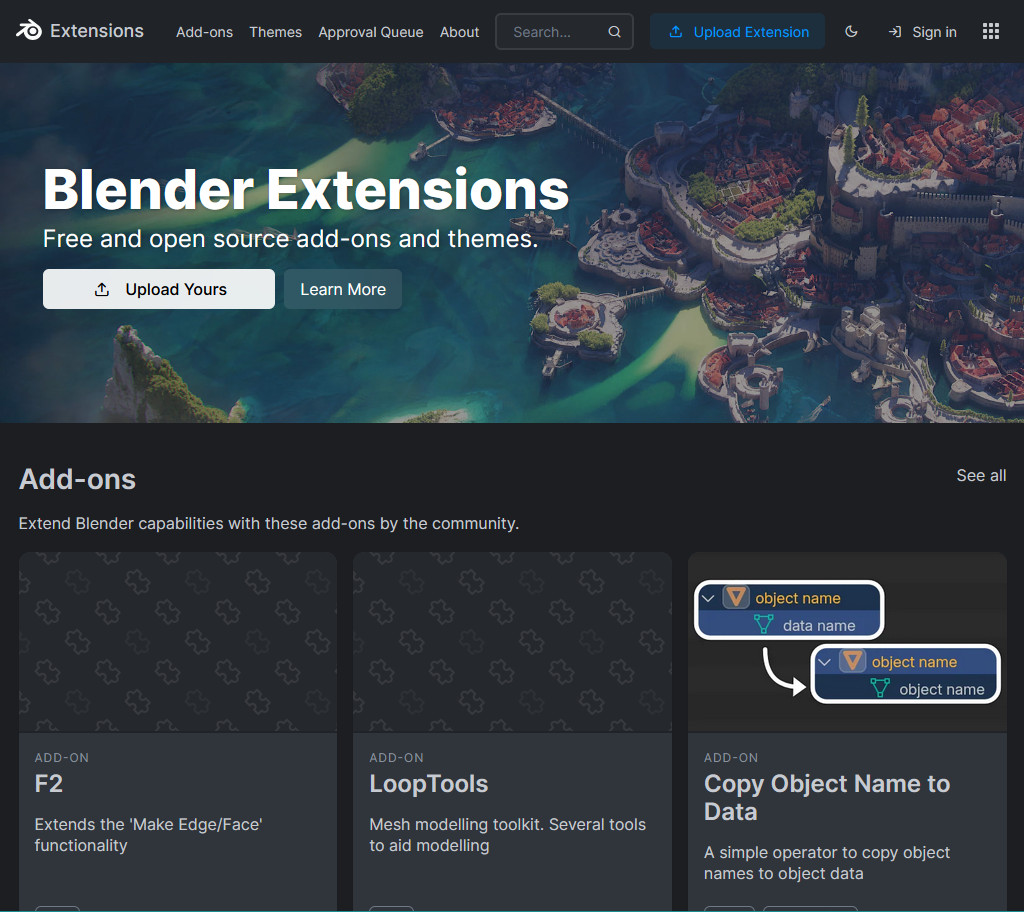
気になるアドオンがあったら画像をクリックして詳細を確認できます。

●ブラウザーからのインストール
-
Blender 4.2以降を起動し、ブラウザーの後ろに表示しておきます。
-
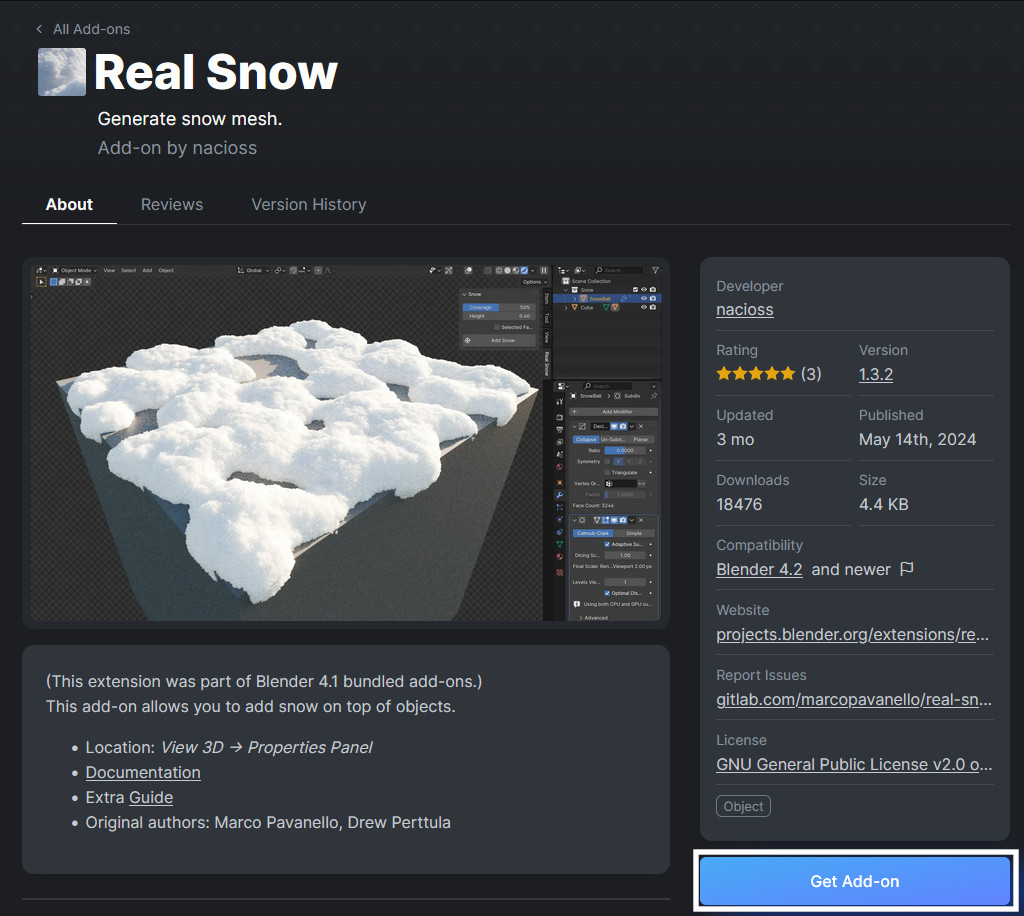
詳細ページの右下の「Get Add-on」という青いボタンをクリックします。
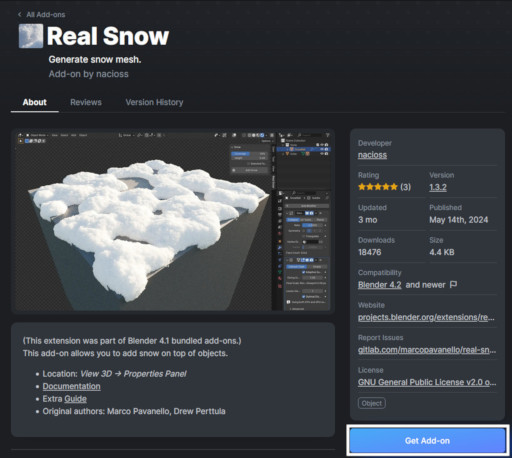
右下の「Get Add-on」という青いボタンをクリック -
「Drag and Drop into Blender」の表示に変わるので、Blender にドラッグ&ドロップします。

「Drag and Drop into Blender」の文字を Blender にドラッグ&ドロップ -
少し確認の処理が行われた後、「エクステンションをインストール」という小さなダイアログが表示されます(ブラウザーに隠れている時はダイアログをクリックしてアクティブにしてください)。

「エクステンションをインストール」ダイアログ
●プリファレンスからのインストール
もちろん Blender 本体からもインストールできます。
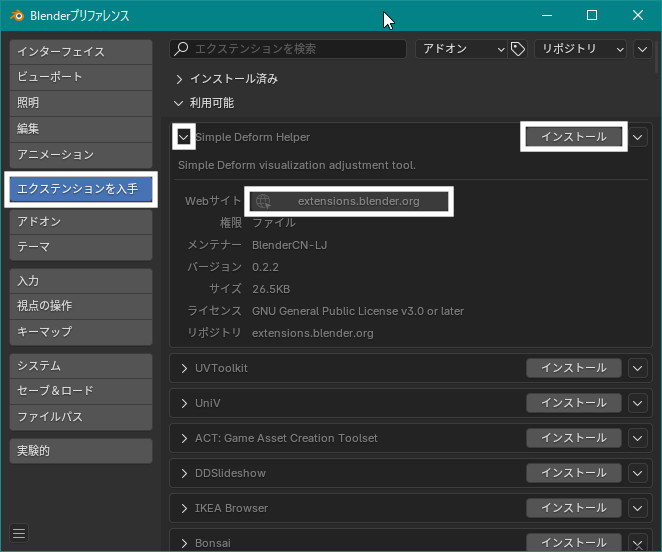
- 「編集メニュー→プリファレンス...」でプリファレンスを開きます。
- 「エクステンションを入手」タブをクリックします。
- リストからアイテムの[>]ボタンをクリックして開き、内容を確認できます(下図)。必要であれば[Webサイト]の横のボタンをクリックすれば、上記のようにブラウザー上で確認できます。
- [インストール]ボタンをクリックするとインストールします。
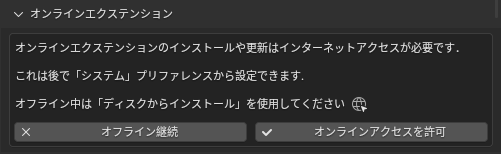
もし、下図のような警告が出た場合は[オンラインアクセスを許可]をクリックし、
Blenderがインターネットにアクセスできるようにしてください。
●エクステンション・アドオンの更新
エクステンション・アドオンの更新は Blender 内から行えます。
上記の「エクステンションを入手」タブでページを表示した際、公式エクステンションリポジトリからダウンロードしたアドオンやテーマは更新があるか確認が行われ、更新があればそれぞれのアドオンの項目に「更新」ボタンが表示されます。

■旧アドオンの入手とインストール
旧アドオンは、ブラウザーでダウンロードし、Blenderでファイルからインストールする必要があります。
●旧アドオンの主な入手先
大抵のアドオンは下記のサイトで告知や配布が行われています。Reddit の Blender サブレや Youtubeなどでも下記の配布先へのリンクが張られていることが多いです。
配布されるアドオンは通常、「ZIP(.zip)ファイル」または「Python(.py)ファイル」になっています。
●旧アドオンのインストール
- ブラウザーでアドオンをダウンロードしておきます。
- 前述の「プリファレンスからのインストール」でプリファレンスを表示します。
- 「アドオン」タブをクリックし、右上の[v]をクリックして「ディスクからインストール...」を選択します。
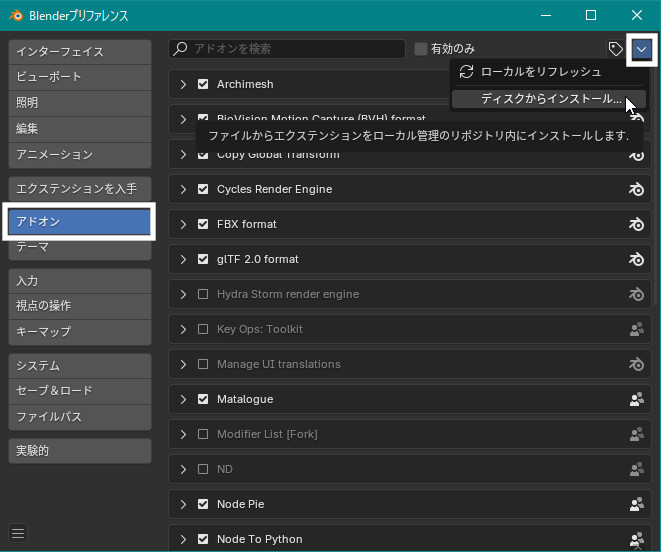
- インストールするファイルを選択し、「インストール」をクリックします。
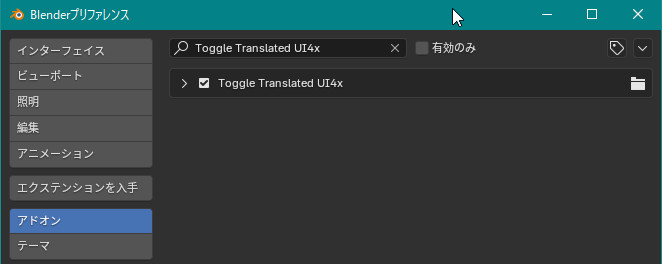
インストールが正常に終わると、プリファレンスに対象のアドオンのパネルのみが表示されます。以前のバージョンでは左側のチェックボックスで有効化しないといけないかもしれません。
単純に「Zip ファイル」を展開したフォルダーや「Python ファイル」を、後述のアドオンインストール先にコピーするだけでもインストールはできます。
この場合、プリファレンスのインストールボタンの隣の「更新」をクリックするか、再起動しないとアドオンのリストに表示されません。
■アドオンの使用方法の確認と設定
両アドオンとも「プリファレンスウィンドウ」の「アドオン」タブから管理を行います。
(画像)
ここでは、現在インストールされているエクステンションと旧アドオン、入手可能なエクステンションのリストが表示されます。
ここからアドオンの有効化や無効化、各アドオン固有の設定ができます。
リストの末尾のアイコンで、提供元が判別できます(人型:エクステンションのコミュニティアドオン、Blenderロゴ:コアアドオン(後述)、ファイル:ファイルからインストールしたアドオン)
(画像)
●各アドオンの使用方法の確認
各アドオンのチェックボックスの左の「>」をクリックすると、アドオンの基本情報が表示されます。
4.1まではここからアドオンの使用方法を確認できましたが、4.2以降では[Webサイト]のリンク先から確認するようになりました。
(画像)
「ショートカットキー」により起動する物や、「ツールバー」(Tool Bar)や「プロパティ」(Properties)、「サイドバー」(Side Bar)を使用する物、アクションを起こした後に「最後の操作を調整」(Adjust Last Operation)を使用する物があります。また、専用の UI を追加し、そこから起動する物もあります。
(画像)ツールバーとサイドバー、最後の操作を調整パネル
執筆時点では後述のコアアドオン以外のアドオンのインターフェイスの翻訳はされていません
●各アドオンの設定
各アドオン固有の設定もここにあります(ないものもあります)。
アドオンによっては先に作業フォルダーやパス、依存ライブラリなどを設定しないと動作しないものもあります。必ず確認しておきましょう。
(画像)
●バンドル/コア・アドオンの有効化
Blender にはデフォルトで「バンドルアドオン」(4.1以前)または「コアアドオン」(4.2以降)がインストールされており、直接有効化できます。
(画像)
4.2以降では「バンドルアドオン」の一部はコアアドオンとして従来どおり同梱されていますが、
それ以外は前述のエクステンション・プラットフォームからダウンロード・インストールする必要があります。
(画像)
●アドオンの種類と絞り込み
デフォルトではすべての種類のアドオンが表示されていますが、プリファレンスの上から二行目の中央にあるリストから絞り込むこともできます。
(画像)
また、現在有効化されている物から選択することもできます。特定のアドオンの操作方法がわからない時や設定が必要な時は、このオプションで絞り込むと探しやすくなります。
(画像)
■日本語環境での注意
デフォルトでのインターフェイス翻訳機能では、新規データの名前も日本語にします。しかし、一部のアドオンでは新規データ名を決め打ちしているため、データが見つからないというエラーが発生することになります。
そのため、アドオンでこの手のエラーが発生する場合は、「プリファレンス」の「インターフェイス」タブ内の「翻訳→対象」の「新規データ」を無効にしましょう。このオプションはデフォルト名が日本語になるだけで、必要なら自分でつけ直せばいいだけです。
■アドオンのインストール場所について
エクステンションアドオンと旧アドオンのインストール場所は分けられており、さらにエクステンションは配布先によっても変わります。
インストールされたアドオンは、Blenderインストール後に表示されるスプラッシュの「Load (バージョン番号) Settings」((バージョン番号)の設定を読み込む)で旧バージョンの設定をコピーする際、一緒にコピーされます。
●エクステンション・リポジトリ
エクステンション・リポジトリはアドオンが格納される場所で、Blender 4.2では3か所設定されています。これらリポジトリのリストは、[エクステンションを入手]タブで表示されるページの右上の「リポジトリ」をクリックすることでアクセスできます。

一番上は「extensions.blender.org」からインストールしたエクステンションが入るリポジトリです。デフォルトでは下記が設定されています。
%APPDATA%\Blender Foundation\Blender\(バージョン番号)\extensions\blender_org
「詳細設定」をクリックしパスの上にマウスを置くと、ツールチップにフルパスが表示されます。「カスタムディレクトリ」をONにし、インストール先の変更も可能です。変更後は「リフレッシュアイコン」でリフレッシュしてください。

二番目の「User Default」は上記以外(github やファイル)からインストールしたアドオンが格納されています。
%APPDATA%\Blender Foundation\Blender\(バージョン番号)\extensions\user_default
三番目の「System」は読み込み専用で、旧アドオンの「バンドル」にあたる「コアアドオン」用です。
%APPDATA%\Blender Foundation\Blender\(バージョン番号)\extensions\system
●旧アドオンのインストール場所
旧アドオンと、4.1以前では下記になります。
%APPDATA%\Blender Foundation\Blender\(バージョン番号)\scripts\addons
なお、Blender 同梱のバンドルアドオンは
Blender本体のインストール先\(バージョン番号)\scripts\addons
にあります。
●ポータブル版の場合
ポータブル版の場合、インストールしたアドオンは Blender 同梱のアドオン同様、Blender 本体のインストール先\(バージョン番号) 以下の「extensions」または「scripts」にインストールされます。